许多用户发现,有道翻译词典备受喜爱的“单词锁屏”功能突然不显示了。这个问题通常不是因为功能被移除,而是由应用权限不足、系统电池优化策略或后台活动受限所致。要解决此问题,您需要重点检查并开启应用的“悬浮窗”权限,关闭针对有道词典的电池优化,并允许其在后台运行。针对不同手机品牌(如华为、小米、OPPO、VIVO),具体的设置路径有所不同,需要分别进行调整。
目录
- 单词锁屏功能是什么?它为什么会失效?
- 如何进行基础检查:从最简单的步骤开始
- 权限问题:为何App“无权”在锁屏上显示?
- 电池优化:为什么系统会“杀死”后台的有道词典?
- 不同手机品牌如何具体设置?(华为、小米、OPPO/VIVO)
- 苹果iOS用户:为什么我的单词锁屏也不见了?
- 如果以上方法都无效,还有什么可能性?
- 如何养成高效的单词学习习惯?
单词锁屏功能是什么?它为什么会失效?
“单词锁屏”是有道翻译词典App的一项核心功能,旨在帮助用户利用每次点亮手机屏幕的碎片化时间,轻松记忆新单词。它通过在手机锁屏界面上展示一个单词及其释义,实现了无缝、高频的学习体验。

该功能之所以会失效,其技术根源在于它需要在操作系统层面获得特殊权限才能“覆盖”在锁屏之上。当系统设置发生变化或限制了App的活动时,这个功能就会中断。常见的原因主要分为三类:
- 权限被拒绝:应用没有获得在其他应用上层显示(即悬浮窗)或在锁屏上显示的权限。
- 后台进程被终止:为了节省电量,手机操作系统(尤其是安卓系统)的电池管理程序会自动清理长时间在后台运行的应用进程,导致单词锁屏服务被“杀死”。
- 系统或应用Bug:手机系统更新或App版本迭代有时会引入未知的兼容性问题,导致功能异常。
如何进行基础检查:从最简单的步骤开始
在深入研究复杂的系统设置之前,先完成几个简单的基础检查,有时问题就能迎刃而解。
确认功能是否已在App内开启?
有时问题可能只是因为误操作或App更新后默认关闭了该功能。请按照以下步骤检查:
- 打开有道翻译词典App。
- 进入“我的”页面,找到“设置”选项。
- 在设置菜单中,寻找“单词锁屏”或类似的选项,确保其开关处于开启状态。
- 如果已开启,可以尝试先关闭再重新打开,这有时能刷新服务状态。
是否为最新版本的App和系统?
软件开发者会持续修复已知问题。前往您的手机应用商店(如华为应用市场、小米应用商店、Apple App Store等),检查有道翻译词典是否有可用的更新。同时,检查手机的“系统更新”设置,确保您的操作系统也是最新版本。一个简单的更新可能已经包含了对这个问题的修复补丁。
权限问题:为何App“无权”在锁屏上显示?
权限是导致单词锁屏不显示的最主要原因。App需要明确的授权才能在锁屏这个敏感区域展示内容。
关键权限一:“悬浮窗”或“在其他应用上层显示”
这个权限是单词锁屏功能正常运作的命脉。它允许App在所有其他界面(包括锁屏)之上绘制自己的窗口。
通用设置路径(安卓):进入手机“设置” -> “应用”或“应用管理” -> “权限管理” -> 找到“悬浮窗”或“在其他应用上层显示”权限 -> 在应用列表中找到“有道词典”并确保其权限为“允许”。或者,您可以直接在应用列表中找到有道词典,进入其“应用信息”页面,单独设置此权限。
关键权限二:锁屏显示与通知权限
部分手机系统将锁屏上的内容展示与通知权限绑定。请确保您允许了有道词典在锁屏上显示通知。
通用设置路径(安卓):进入手机“设置” -> “应用” -> “有道词典” -> “通知管理” -> 确保“允许通知”已开启,并检查是否有“在锁屏上显示”或类似选项,将其设置为“显示所有通知内容”。
电池优化:为什么系统会“杀死”后台的有道词典?
为了延长续航,现代智能手机的电池管理系统非常“智能”,但也非常“无情”。它会监控并关闭那些在后台消耗电量的应用,而单词锁屏恰好需要后台服务来维持运行。
如何关闭“电池优化”?
您需要将有道翻译词典加入电池优化的“白名单”,告诉系统“不要动这个App”。
通用设置路径(安卓):进入手机“设置” -> “电池” -> “电池优化”或“应用耗电管理” -> 在应用列表中找到“有道词典”,将其设置从“智能限制”或“优化”更改为“不允许”或“无限制”。
如何设置“后台活动”权限?
除了电池优化,一些系统还有独立的后台活动管理。您需要明确允许有道词典在后台保持活动。
通用设置路径(安卓):进入手机“设置” -> “应用” -> “有道词典” -> “电量使用情况”或“电池”,确保“允许后台活动”或类似开关是开启的。有些系统可能需要您在“应用启动管理”中将有道词典设置为“手动管理”,并勾选“允许后台活动”。
不同手机品牌如何具体设置?(华为、小米、OPPO/VIVO)
由于安卓系统的开放性,不同厂商的定制系统(UI)在设置菜单上差异巨大。以下是针对主流国产品牌的详细设置指南。
| 手机品牌 | 关键设置项 | 操作路径指引 |
|---|---|---|
| 华为 (EMUI/HarmonyOS) | 应用启动管理、悬浮窗 | 1. 应用启动管理:设置 -> 应用和服务 -> 应用启动管理 -> 找到“有道词典”,关闭“自动管理”,然后在弹窗中勾选“允许自启动”、“允许关联启动”和“允许后台活动”。 2. 悬浮窗权限:设置 -> 应用和服务 -> 权限管理 -> 悬浮窗 -> 找到“有道词典”并开启。 |
| 小米 (MIUI) | 自启动、神隐模式、后台锁定 | 1. 后台设置:设置 -> 应用设置 -> 应用管理 -> 找到“有道词典” -> 开启“自启动”。进入“权限管理”,确保“显示悬浮窗”权限为“允许”。进入“省电策略”,选择“无限制”。 2. 锁定后台:打开多任务界面(最近任务),长按有道词典的卡片,点击“锁定”图标,防止被一键清理。 |
| OPPO (ColorOS) / VIVO (OriginOS) | 后台弹出界面、后台电量管理 | 1. OPPO:设置 -> 应用管理 -> 找到“有道词典” -> 耗电管理 -> 允许后台运行。返回应用信息页,进入“悬浮窗管理”,开启权限。部分版本可能在“应用权限”中有“后台弹出界面”,也需允许。 2. VIVO:i管家 -> 应用管理 -> 权限管理 -> 找到“有道词典”,开启“后台弹出界面”和“悬浮窗”权限。回到权限管理首页,进入“后台高耗电”,允许有道词典在后台运行。 |
苹果iOS用户:为什么我的单词锁屏也不见了?
苹果的iOS系统与安卓机制完全不同,它不允许第三方App直接修改锁屏界面。因此,iOS上的“单词锁屏”功能通常是通过其他方式实现的,例如锁屏小组件(Widget)。
检查iOS小组件(Widget)设置
从iOS 16开始,苹果允许在锁屏界面添加小组件。有道词典正是利用这一特性来实现类似功能的。如果您发现它不显示了,很可能是小组件被移除了。
- 长按您的锁屏界面,直到进入编辑模式,点击“自定”。
- 选择“锁定屏幕”。
- 点击小组件区域(时间下方或上方),在弹出的列表中找到“有道词典”,选择您喜欢的单词小组件样式并添加。
- 点击“完成”保存。
关注“后台App刷新”权限
为了让小组件能显示最新的单词,有道词典需要权限在后台更新数据。请检查:进入“设置” -> “通用” -> “后台App刷新”,确保“有道词典”的开关是开启的。
如果以上方法都无效,还有什么可能性?
如果您已经尝试了所有设置但问题依旧,可能存在一些更深层次的原因:
- 应用冲突:您是否安装了其他可以修改锁屏或具有悬浮窗功能的App(如安全管家、桌面美化工具)?它们之间可能存在冲突。尝试暂时禁用这些App,看看单词锁屏是否恢复。
- 应用Bug:可能是有道翻译词典当前版本针对您的特定手机型号或系统版本存在Bug。您可以尝试通过App内的“意见反馈”功能向开发者报告问题。
- 功能策略调整:在极少数情况下,由于操作系统政策收紧(例如Google对后台和悬浮窗权限的更严格限制),开发者可能被迫在某些新版系统上调整甚至移除该功能。这通常会在App的更新日志中有所说明。
如何养成高效的单词学习习惯?
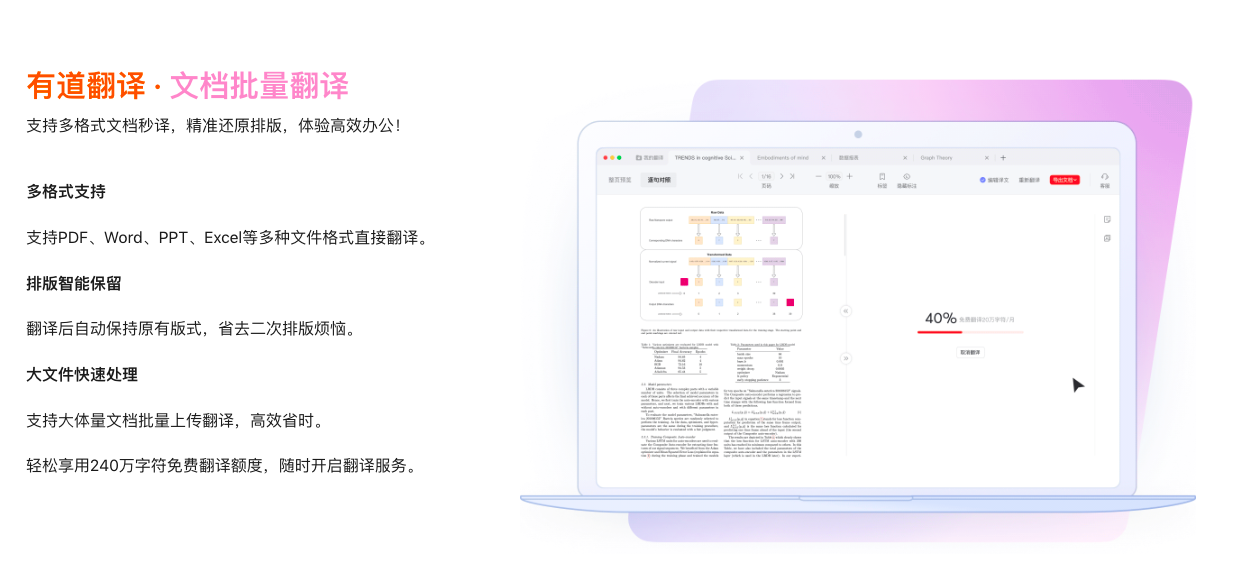
成功修复单词锁屏功能,是利用碎片化时间学习的第一步。要真正建立高效、持久的词汇学习习惯,不妨将这一功能与有道翻译词典提供的其他强大工具结合起来。
单词锁屏上遇到的生词,可以一键添加到App内的“单词本”。在单词本中,您可以利用科学的艾宾浩斯遗忘曲线进行复习和测试,巩固记忆。当您在阅读或工作中遇到大段外文内容时,强大的文档翻译和网页翻译功能可以帮您快速理解全文,同时方便地收藏文中的核心词汇。这种“场景化学习”与“系统化复习”的结合,能让您的词汇量实现质的飞跃。即使在电脑前,也可以访问有道翻译官网,享受无缝的翻译和学习体验。